
XP-FlightDeck › Guides X-Plane 12
Home cockpit X-Plane 12 : commencer par un panneau tactile
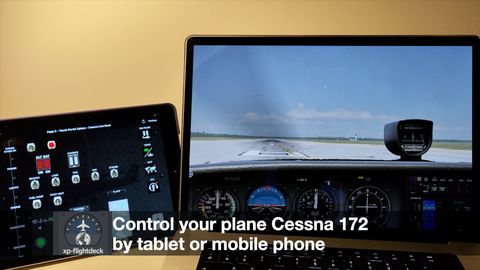
Le plus simple pour démarrer un home cockpit X-Plane 12 tient en trois étapes : de bonnes commandes de vol d'abord (un manche ou un joystick, et un palonnier si possible), puis un panneau pour les interrupteurs que vous utilisez à chaque vol, et du matériel dédié seulement pour ce qui vous manque le plus. Une tablette avec un panneau tactile couvre la deuxième étape à moindre coût et avec souplesse, avant d'acheter des boîtiers d'interrupteurs ou des button box.
Ce guide explique comment préparer chaque étape et organiser votre premier panneau tactile.
Étape 1 : les commandes de vol
On peut voler à la souris, mais un home cockpit commence avec les mains sur de vraies commandes. Dans X-Plane 12, branchez le manche, le joystick ou le palonnier, puis ouvrez Settings > Joystick & Equipment pour calibrer les axes et affecter les boutons. Pour donner une fonction à un bouton, appuyez dessus et relâchez-le d'abord, puis choisissez la fonction ; l'onglet Buttons: Adv permet d'affecter n'importe quelle commande d'X-Plane (base de connaissances X-Plane, en anglais).
Les raccourcis clavier fonctionnent de la même manière : dans les réglages du clavier, chaque commande d'X-Plane peut être associée à une touche (manuel X-Plane 12, en anglais). Ces dix minutes de réglage valent la peine avant tout achat.
Étape 2 : un panneau pour les interrupteurs
Une fois l'avion bien en main, la frustration suivante, c'est d'aller chercher la souris pour basculer un interrupteur dans le cockpit virtuel : feu anticollision, phare d'atterrissage, pompe à carburant, volets, frein de parc. C'est ce que règlent les boîtiers d'interrupteurs et les button box, et un panneau tactile fait le même travail sur une tablette.
Commandes et datarefs, en une minute
Tout panneau d'interrupteurs repose sur deux notions d'X-Plane. Une commande déclenche une action, par exemple basculer le phare de roulage. Une dataref contient une valeur, par exemple la position actuelle des volets. Laminar Research recommande d'utiliser une commande dès qu'il en existe une pour l'action voulue, et les datarefs pour lire l'état du simulateur (X-Plane Developer, en anglais). Un bon panneau envoie des commandes et relit les datarefs : ses boutons montrent toujours ce que montre vraiment le cockpit.
Pourquoi une tablette fait un bon premier panneau
- Ni soudure ni câblage. La tablette communique avec l'ordinateur par le réseau local.
- De la place pour évoluer. Avec Touch Portal Pro, une page peut contenir jusqu'à 110 boutons, et vous ajoutez autant de pages que nécessaire (FAQ Touch Portal, en anglais) : une pour le panneau supérieur, une pour le moteur, une pour le pilote automatique.
- Facile à modifier. Déplacer un bouton se fait par glisser-déposer, pas en perçant un nouveau trou.
- Du matériel que vous avez déjà. Un iPad, une tablette Android ou un téléphone suffit pour commencer.
La contrepartie, c'est le toucher : le verre n'a pas de course, il faut regarder le panneau pour appuyer. Beaucoup de constructeurs passent ensuite les interrupteurs les plus utilisés sur du matériel physique et gardent la tablette pour le reste.
Étape 3 : organiser votre premier panneau tactile
Choisissez un avion et construisez autour de son ordre d'utilisation réel. Le manuel d'X-Plane 12 présente le Cessna 172 SP fourni avec le simulateur comme un bon avion pour apprendre, et les tutoriels de la Flight School l'utilisent pour les leçons de décollage et d'atterrissage (manuel X-Plane 12, en anglais). C'est aussi une bonne première cible pour un home cockpit.
Une disposition simple, dans l'ordre où vous utilisez les interrupteurs :
| Rangée | Ce qu'on y place |
|---|---|
| En haut | Batterie et avionique, puis les feux (anticollision, navigation, strobe, roulage, atterrissage) |
| Au milieu | Démarrage du moteur et carburant |
| En bas | Volets haut et bas, frein de parc |
Gardez les boutons les plus utilisés grands et au bord de l'écran, là où le pouce les trouve. Testez le panneau sur un tour de piste, puis déplacez ce qui vous a gêné.
Où placer la tablette
Mettez-la là où vos yeux vont déjà : sous l'écran principal, à côté du manche, ou sur la cuisse comme une planchette de genou. Gardez-la en charge pour les longs vols et sur le même réseau que l'ordinateur.
Étape 4 : ajouter du matériel là où il compte
Après quelques vols, vous saurez quelles actions vous voulez sous les doigts sans regarder : pilote automatique, compensateur, radios, train. C'est là que le matériel dédié devient rentable. Gardez le panneau tactile pour tout le reste : il reste le moyen le moins cher d'avoir tous les interrupteurs de l'avion à portée de main. Notre comparatif Stream Deck ou tablette pour X-Plane 12 aide à faire ce choix.
La place d'XP-FlightDeck
XP-FlightDeck est un plugin qui relie Touch Portal à X-Plane 12 : une tablette ou un téléphone devient un panneau pour le moteur, l'éclairage, les freins, les volets et d'autres systèmes. Il met les commandes et datarefs d'X-Plane à disposition de Touch Portal, fournit des pages prêtes à l'emploi pour les commandes courantes et garde les tuiles synchronisées avec le cockpit dans les deux sens, le tout sur votre réseau local (fonctionnalités). Il existe aussi une livrée XP-FlightDeck bleu et blanc pour le Cessna 172SP fourni avec X-Plane.
Il fonctionne sous macOS 12 ou plus et Windows 10/11, nécessite Touch Portal Pro et X-Plane 12, et existe en version gratuite avec les actions essentielles ; une licence débloque les fonctions avancées. XP-FlightDeck n'est affilié ni à Laminar Research ni à Touch Portal.
Première installation sur tablette ? Suivez notre guide pas à pas, puis téléchargez XP-FlightDeck.
Sources
- Manuel X-Plane 12 Desktop (en anglais)
- Configuring Flight Controls, X-Plane (en anglais)
- Datarefs vs. commands, X-Plane Developer (en anglais)
- FAQ Touch Portal (en anglais)