
XP-FlightDeck › Guides X-Plane 12
Piloter X-Plane 12 avec une tablette ou un iPad
Oui, un iPad, une tablette Android ou même un téléphone peut servir de commande pour X-Plane 12. Il existe deux familles d'applications : celles qui lisent les données du simulateur (carte mobile, sacoche de vol électronique) et celles qui envoient des commandes (un panneau tactile pour les feux, les volets, le moteur et les freins). Les deux passent par votre réseau local : la tablette et l'ordinateur doivent être sur le même Wi-Fi ou le même réseau filaire.
Ce guide explique la différence, puis détaille l'installation d'un panneau de commande tactile avec Touch Portal.
Ce qu'une tablette peut faire dans X-Plane 12
X-Plane met deux choses à disposition des applications extérieures :
- les datarefs, qui décrivent l'état de la simulation : train sorti ou non, position des volets, feu anticollision allumé ;
- les commandes, qui déclenchent une action : basculer le phare d'atterrissage, sortir les volets d'un cran, serrer le frein de parc.
Laminar Research, l'éditeur d'X-Plane, le résume ainsi : seules les datarefs donnent une information, une commande agit sur le simulateur. Quand une commande existe pour ce que vous voulez faire, Laminar conseille de l'utiliser plutôt que d'écrire directement la dataref (X-Plane Developer, en anglais).
Une application qui lit seulement les datarefs vous montre l'état de l'avion. Une application qui envoie des commandes actionne les interrupteurs à votre place. Les meilleurs panneaux font les deux : vous touchez une tuile, la commande part, et la tuile s'allume quand la dataref confirme le nouvel état.
Solution 1 : une application de carte ou de sacoche de vol
Beaucoup de pilotes commencent par une sacoche de vol électronique sur iPad. ForeFlight, par exemple, lit votre position dans X-Plane : dans X-Plane, ouvrez Settings > Network, dépliez iPhone & iPad, cochez la case qui diffuse vers ForeFlight, puis activez l'appareil X-Plane dans l'application (support ForeFlight, en anglais).
C'est très pratique pour la navigation et les cartes, mais cela ne permet pas d'actionner les interrupteurs du cockpit. Pour cela, il faut une application de commande.
Solution 2 : un panneau de commande tactile avec Touch Portal
Touch Portal transforme un téléphone ou une tablette en grille de boutons qui pilotent l'ordinateur. Il se compose d'une application de bureau, où vous construisez vos pages, et d'une application mobile qui se synchronise avec elle puis fonctionne de façon autonome.
Ce que la FAQ de Touch Portal indique comme prérequis :
| Pris en charge | |
|---|---|
| Application mobile | iPhone et iPad sous iOS 13 ou plus, Android 5.0 ou plus avec Google Play |
| Application de bureau | Windows 10 et 11 (64 bits), macOS 10.13.6 ou plus, Linux en bêta ouverte |
| Connexion | Réseau local (Wi-Fi ou Ethernet) ; USB seulement entre Android et Windows |
| Plugins | Nécessitent la version Pro |
La dernière ligne compte : une intégration avec un simulateur est un plugin, il faut donc Touch Portal Pro. La version Pro lève aussi les limites de la version gratuite (une grille de 4×2 et une seule page en plus) et accepte des grilles jusqu'à 110 boutons (FAQ Touch Portal, en anglais). Sur une tablette, c'est assez pour un panneau supérieur complet.
L'installation pas à pas
- Vérifiez X-Plane 12 : le simulateur démarre et vous pouvez charger un vol.
- Installez Touch Portal sur l'ordinateur et passez-le en version Pro.
- Installez l'application Touch Portal sur l'iPad, la tablette Android ou le téléphone.
- Connectez la tablette. Ouvrez l'application mobile sur le même réseau que l'ordinateur. Elle parcourt le réseau et trouve seule l'application de bureau ; sinon, touchez Manually et saisissez l'adresse IP de l'ordinateur, en laissant le port par défaut (tutoriel Touch Portal, en anglais).
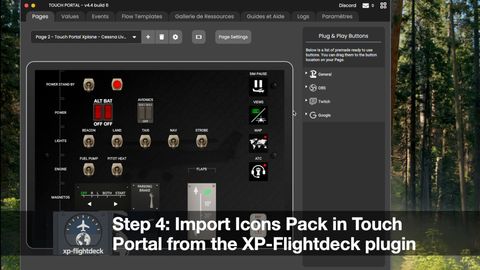
- Installez un plugin X-Plane pour Touch Portal et importez ses pages.
- Lancez un vol et touchez une tuile : l'interrupteur doit bouger dans le cockpit virtuel.
Si rien ne se passe
- Pare-feu. Touch Portal prévient que le pare-feu de Windows ou un antivirus peut bloquer la connexion : autorisez-la. Le manuel d'X-Plane 12 cite aussi l'intégration avec les applications mobiles et les tablettes parmi les fonctions qui doivent traverser le pare-feu (manuel X-Plane 12, en anglais).
- Deux réseaux différents. Un Wi-Fi invité ou un VPN sur l'ordinateur sépare les deux appareils. Mettez-les sur le même réseau domestique.
- Mauvaise adresse IP. Si vous l'avez saisie à la main, vérifiez-la sur l'ordinateur : elle peut changer après un redémarrage de la box.
Ce qu'apporte XP-FlightDeck
XP-FlightDeck est un plugin qui relie Touch Portal à X-Plane 12. Une fois installé, il se connecte localement au simulateur et met les commandes et datarefs d'X-Plane à disposition de Touch Portal, avec des pages prêtes à l'emploi pour les commandes courantes : moteur, éclairage, freins, volets et autres systèmes (fonctionnement).
- Synchronisation dans les deux sens. Les tuiles reflètent l'état réel du cockpit et se mettent à jour quand un interrupteur change dans le simulateur.
- Tout en local. Rien ne sort de votre réseau : pas de cloud, aucune connexion Internet nécessaire en vol.
- macOS et Windows. Il fonctionne sous macOS 12 ou plus et Windows 10/11, avec un installateur pour chaque système (prérequis).
- Gratuit ou sous licence. La version gratuite propose les actions essentielles ; la licence débloque les fonctions avancées, sans limite de durée, pour 5 installations au plus.
XP-FlightDeck est un plugin indépendant : il n'est édité ni par Laminar Research ni par Touch Portal.
Envie d'essayer ? Téléchargez XP-FlightDeck, ou lisez notre comparatif Stream Deck ou tablette pour X-Plane 12 si vous hésitez encore sur le matériel.
Sources
- FAQ Touch Portal (en anglais)
- Connecting Touch Portal Mobile (en anglais)
- Datarefs vs. commands, X-Plane Developer (en anglais)
- Connexion à X-Plane, support ForeFlight (en anglais)
- Manuel X-Plane 12 Desktop (en anglais)